経緯
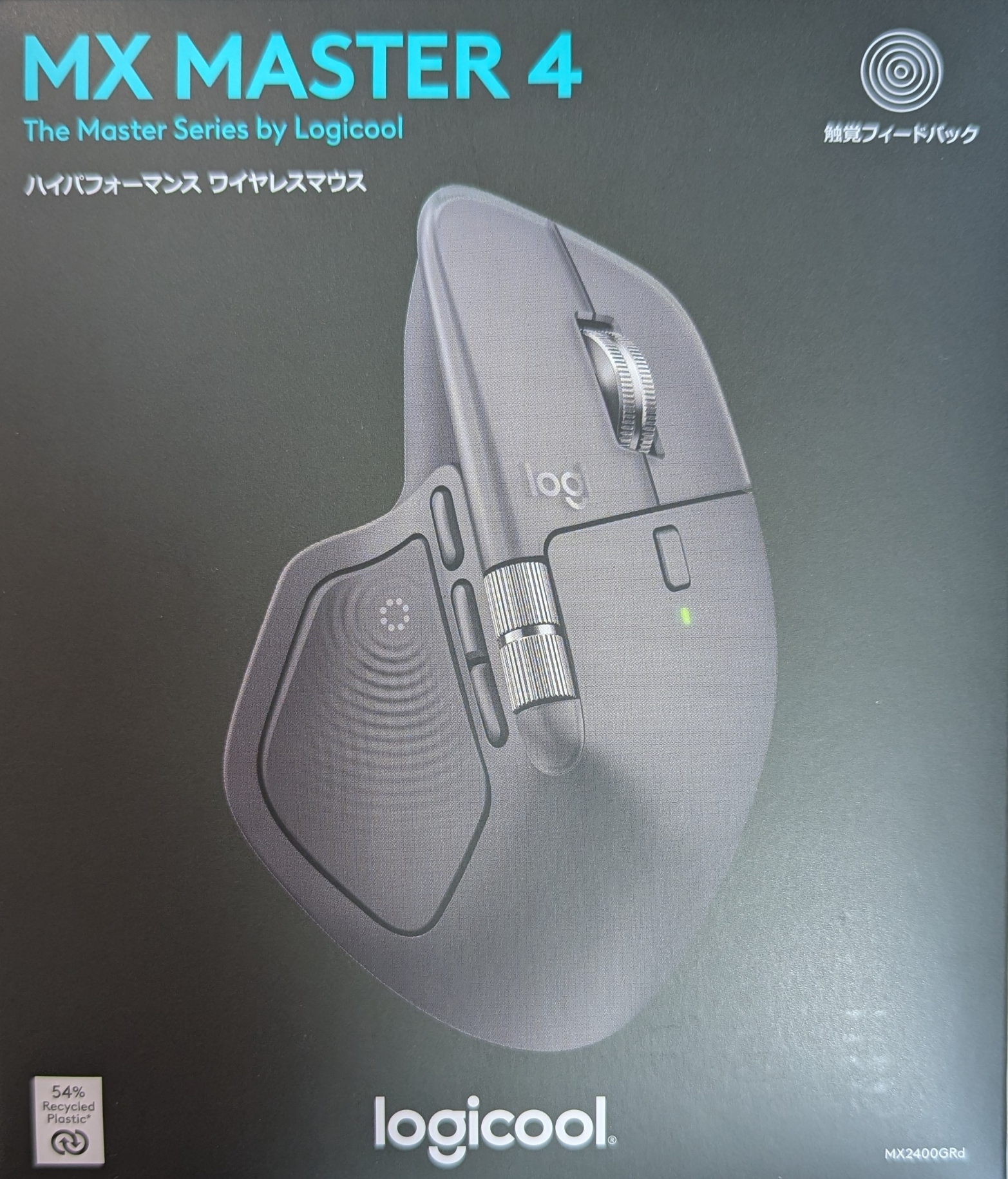
MX Master S2が壊れたら買い替えようと思って、ずっとウィッシュリストにMX Master4入っていたんだけどS2が壊れてカーソルが動かなくなったのでサクッと買い替え。
AliExpressでソールを買い替えて貼り替えたところでお亡くなりになってしまったのが心残り。
2枚ソール買ってしまったので余ってしまった。
使用感
パッケージはかなり小さい。
輸送コストとかパッケージ費用とかかなり意識している印象。
マウスのサイズもMX Maseter2Sと比較すると少し小さくなっている気がするので、MX Master4がデカいのでツラいというコメントは思ったほどではない。
デザインで言及している人を見たことがないんだけど、クリックボタンの部分がクリアプラスチック?というか透明なプラスチックでカバーしている感じになっているのが印象的。
個人的にはホイールのクリック感が非常に良くなったので満足
良いポイント
MX Masterシリーズで一番の特徴はセンターホイールだと思うけど、S2からの移行でかなり良くなっている。
スクロール機能がS3でモーター方式から電磁気スクロール方式になったことで相当に感触が良くなった。
予想以上に良い。
悪いポイント
S2の頃の大きさで慣れているので、ちょっと小さくなった感覚のサイズに少し慣れない。
あとシリーズいつも通り重いので腱鞘炎に注意。
売りとして出ている振動機能だけど、1週間くらい使って有用だと思ったケースが無い。
LogiOptions+
購入して届くまで、トラックボール使っていたんだけど正直ホイールの挙動以外はトラックボールで良かった。
MX Masterシリーズはフリースピンのセンターホイールと、親指の水平ホイールがなければ大したマウスじゃないと思うのでホイールが合わなければ買わないほうが良い。
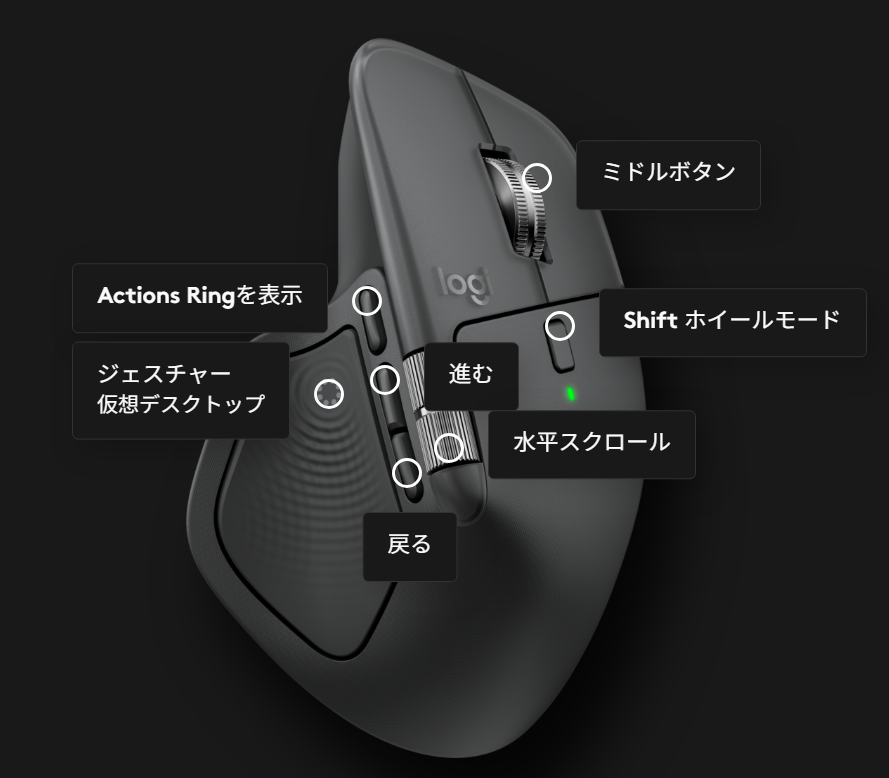
現時点ではあまりいじっていないけれど、とりあえず
- Actions Ringをサイドの奥ボタンに変更
- 親指のサイドボタンはジェスチャーにして仮想デスクトップ割り当て
くらい。
ホイールのミドルボタンは正直使わないのでミドルボタンではなくてShiftホイールボタン扱いにしてもいいんだけど、ホイール後ろのボタンの扱いに困るので今の時点ではとりあえずこれ。
ActionsRingは他のマウスでも使えるようになって事前に設定していたのでそのままの設定。
当初はMX Master4用っぽい発表だったのに結局Logiのマウス全体で使えるようになってそんなにMX Master4にする理由が無くなった感じがある。
注意点
いろいろなところで指摘されていたのを後で知ったけど、LogiBoltアダプタがUSB-CになっていてデスクトップでUSB-Aしか無いような環境だと非常に困る。
予備で持っていたUSB-C to Aコネクタを使って接続したけどちょっとサイズ的に邪魔。
Type-C専用にする必要あったんだろうか?
これについてはかなり疑問。