今回の構成
- ImmichはPodmanのコンテナで稼働
- EntraID Freeのテナントを利用
- Immichの名前解決とアクセスにはCloudflare One/WARPが必要
- EntraIDは自分のテナントのユーザーだけが対象
- LAN内の別アドレスではOAuthがうまく動作しないため、パスワードログインも残す
| |
Immich の設定画面では「OAuth」と表記されているが、ユーザー認証には OpenID Connect(OIDC)の利用になる。
Immich 公式:OAuth Authentication
プライベートなサーバーの認証
認証後にImmichのリダイレクト URI に戻るのはユーザーのブラウザになる。EntraIDからImmichへの直接の接続は必要ない。
ただ、ブラウザはEntraIDとImmichの両方に、Immich Server はEntraIDの認証エンドポイントにアクセスできる必要がある。
Microsoft 公式:OpenID Connect
このため、WARP接続中のブラウザから名前解決できて信頼できる証明書でHTTPS接続できることが前提になる。
EntraID のリダイレクト URI は localhost などの例外を除きHTTPSが必要になる。
Immich のドキュメントにローカルIPのHTTP例があっても、それをそのままEntraIDに適用できるとは限らないということで.localのようなケースはダメそう。
Microsoft 公式:リダイレクト URI の制約
EntraID にImmich用のアプリを登録
Microsoft Entra 管理センターで次の順に開く。
| |
| 項目 | 設定例 |
|---|---|
| 名前 | Immich |
| サポートされているアカウントの種類 | この組織ディレクトリ内のアカウントのみ(シングルテナント) |
| リダイレクト URI のプラットフォーム | Web |
| リダイレクト URI | https://immich.example.com/auth/login |
登録後、概要画面から以下を控える。
- アプリケーション(クライアント)ID
- ディレクトリ(テナント)ID
リダイレクト URI の追加
アプリの「認証」で、Web のリダイレクト URI に以下を登録する。
| |
用途は順に
- Web ログイン
- 既存アカウントへの OAuth のリンク
- モバイルアプリへの認証結果の受け渡
モバイルでは HTTPS の中継先から app.immich:///oauth-callback に戻す。
Immich 公式:リダイレクト URI、モバイル用リダイレクト
ブラウザで実際に開くホスト名と、登録したURIをそろえる。別名でアクセスする場合は、そのURIも登録対象になる。
クライアントシークレットの作成
| |
作成後に表示される 「値(Value)」 をImmichに設定する。「シークレット ID」ではないので注意。
値は作成直後にしか表示されないため、分からなくなった場合は新しいシークレットを作成する。
Microsoft 公式:クライアントシークレットの作成
利用するユーザーの割り当て
自分のユーザーだけに利用を限定するため、エンタープライズアプリケーション側で設定する。
| |
続いて、「ユーザーとグループ」から利用するユーザーを直接追加する。割り当てを必須にしたアプリには管理者による同意が必要になる。
Microsoft 公式:ユーザーとグループの割り当て
ただしGlobal Administrator は割り当て必須の制限の例外であることに注意。
管理者ユーザーでログインできただけでは、未割り当てユーザーの拒否を確認できない。アクセス制限の検証には通常ユーザーを使う必要がある。
Microsoft 公式:エンタープライズアプリケーションのプロパティ
OAuth profile does not have an email address:メールアドレスがない
このまま続けていて、エラーが発生したのでメモ。メールアドレスの設定をしておく必要がある。
発生したエラーは以下
| |
Immichの新規OAuthユーザー登録では、プロファイルの email が必要になる。preferred_username がメールアドレスのような文字列でも、その値で email を代用する実装にはなっていない。
Immich ソース:認証サービス
まずImmichの Scope が openid email profile になっているか確認する。そのうえで、EntraIDのアプリ登録に email のオプション要求を追加する。
| |
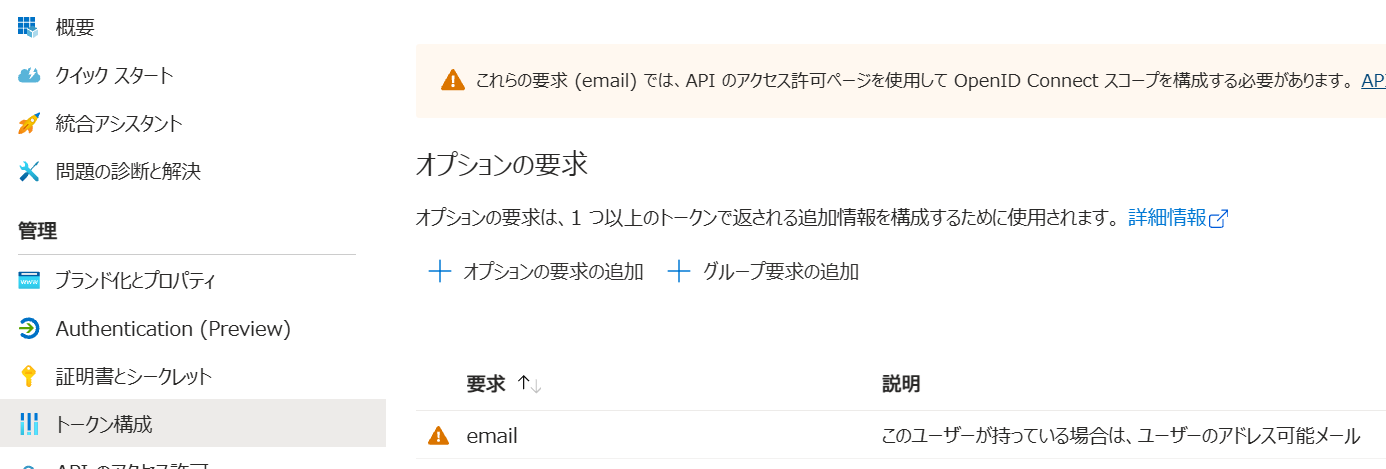
設定方法は Microsoft 公式:オプション要求の構成 を参照。
現行の開発ブランチでは、ImmichはIDTokenに email があればそのclaimsを使い、なければUserInfoを問い合わせる。
どちらからもメールアドレスを取得できないと、新規登録に進めない。Immich ソース:OAuth リポジトリ
ということで、メールアドレスをちゃんと設定しておく必要がある。
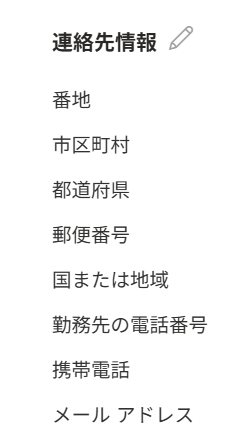
EntraIDのユーザ設定でプロパティを見ると、連絡先情報項目に「メールアドレス」があることがわかる。
ここに使いたいメールアドレスを入れておく必要がある。
Immichの OAuth を設定する
Immichの管理画面でAdministration → Settings のOAuth Authenticationで設定。
今回の構成で使う値は以下。
| 項目 | 設定値 |
|---|---|
| Enabled | ON |
| Issuer URL | https://login.microsoftonline.com/<TENANT-ID>/v2.0 |
| Client ID | アプリケーション(クライアント)ID |
| Client Secret | 作成したシークレットの「値」 |
| Scope | openid email profile |
| ID Token Signed Response Algorithm | RS256 |
| Userinfo Signed Response Algorithm | none |
| Storage Label Claim | preferred_username |
| Button Text | Login with EntraID |
| Auto Register | ON |
| Auto Launch | OFF |
| Mobile Redirect URI Override | 有効にして下記 URI を指定 |
| Mobile Redirect URI | https://immich.example.com/api/oauth/mobile-redirect |
設定項目と標準値は Immich 公式:OAuth の有効化 を参照。画面によって署名アルゴリズムの項目名は異なる。
Issuer URL の <TENANT-ID> は実際のテナント ID に置き換える。EntraIDの管理画面を見ればわかるのでそちらを参照。
Discovery 文書の URL は次になる。
| |
今回はシングルテナントなので、common や organizations ではなく、テナント ID を明示する。Microsoft 公式:OIDC の構成文書
OAuthで登録したユーザーをImmichの管理者にする
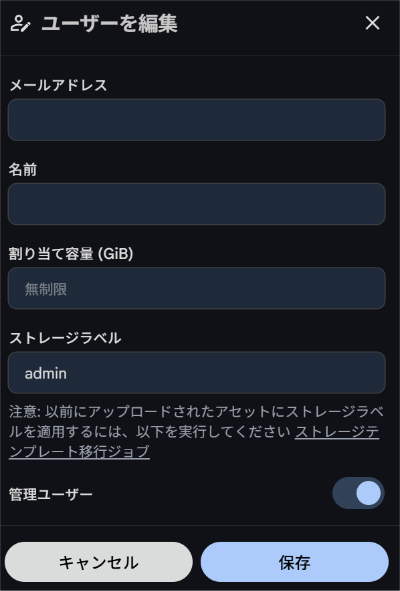
自動登録されたユーザは管理者になっていないので、管理者として使いたい場合は元の管理者ユーザでログインして管理者権限を付与する必要がある。
管理者でログインして「管理」→「ユーザー」→「対象のユーザー」→「編集」
OAuthで登録したユーザーのパスワードログイン
OAuthで登録したユーザーはパスワードログインが出来ない状態なので、ローカル環境からログインするためにパスワードログインできるように設定する。
元の管理者ユーザーでログインしたうえで「管理」→「ユーザー」→「対象のユーザー」→「パスワードをリセット」を実行すると、パスワードリセットしたうえでランダムパスワードが提示されるのでこれを使ってパスワードの再設定を行う。
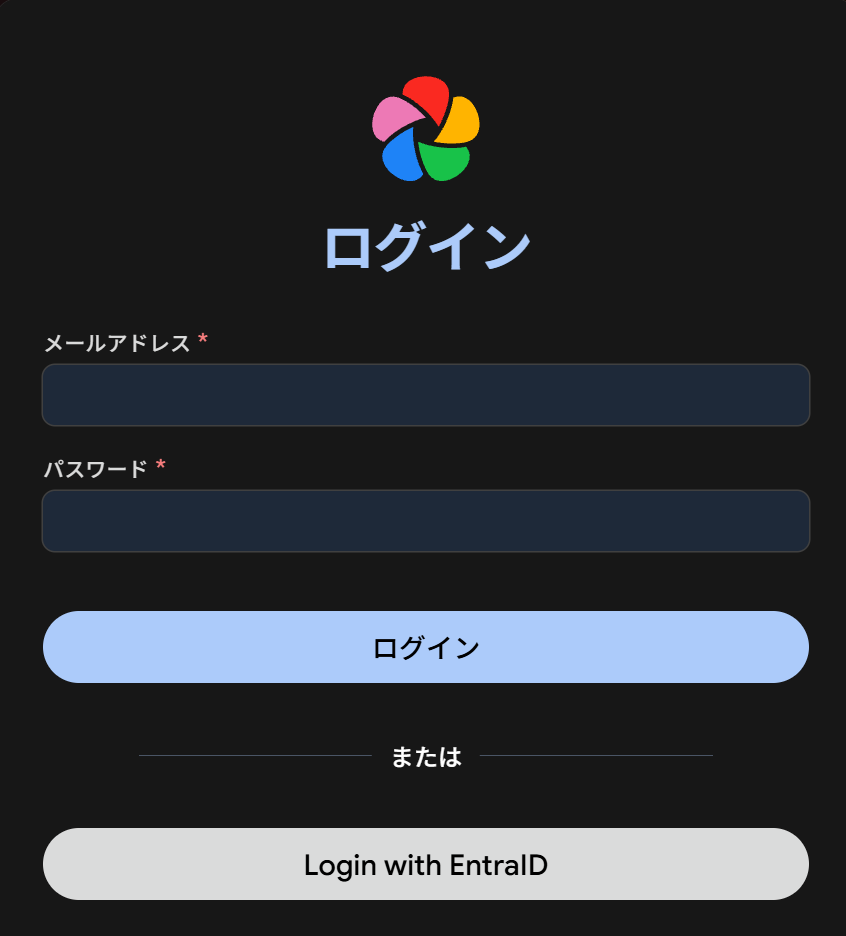
ログイン画面
ログイン画面にOAuthログイン用の「Login with EntraID」を追加した形になりました。