概要
最近APIのシークレットを.envとかに入れるのが嫌なので何かしらマネージャー管理にようと考えて候補を検討して、結局パスワードマネージャー同様にBitwardenにして進めてみた。
比較はInfisical。
管理上の問題とかでBitwardenを選択。
そのままセットアップしていたところマシンアカウントのアクセストークンを環境変数に直接保存する運用が公式運用となっていたので、ちょっと微妙だなとファイル保存して実行時だけ使用する環境で構築した。
可能であれば暗号保存したほうが良いと思うが、結局それも同じ問題を抱えそうなのでいったんこの方式で使ってみる。
検討した製品・サービス
比較検討
シークレットマネージャーはパスワードマネージャー同様にそれなりに普及してきているので候補は色々ある。
BitwardenSecretsManager(以下BitwardenSM)と比較したのはInfisical。
こちらのほうが大分高機能で色々出来る感じなのとOSS版とクラウド版があって、クラウド版はFreeでも個人なら普通に使えるレベルだった。
調査はChatGPTで調べて公式ドキュメントを参照していった感じ。
ChatGPTまとめで比較としてはこんな感じになった。
| 条件 | Bitwarden SM Free | Infisical Self-host | Infisical Cloud Free |
|---|---|---|---|
| 料金 | 無料 | OSS部分は無料 | 無料 |
| Secret数 | 無制限 | 100個超なら問題なし | 100個超なら問題なし |
| Project数 | 3 | 無制限 | 無制限 |
| 人間ユーザー | 最大2 | Identity枠に含む | Identity枠に含む |
| Machine Identity | 3 Machine Accounts | Freeでは人間含め計5 Identityが基準 | 人間含め計5 Identity |
| 1人利用時のMachine枠 | 3 | おおむね4 | 4 |
| 複数VMから同一Secret取得 | ○ | ○ | ○ |
| 2FA | ○ | ○ | ○ |
| FIDO2/WebAuthn 2FA | ○ | 明示なし | 明示なし |
| パスキーによるログイン | ○(Beta) | 現行Free仕様では確認できず | 現行Free仕様では確認できず |
| Entra ID SSO | × Enterpriseのみ | Freeでは× | × Pro以上 |
| Audit Log | × | Freeでは× | × |
| Secret Versioning | Bitwarden方式 | Freeでは× | Freeでは× |
| 運用管理 | 不要 | 自分で必要 | 不要 |
| 障害・バックアップ責任 | Bitwarden | 自分 | Infisical |
| データを自宅内に限定 | × | ◎ | × |
当初はセルフホストも考えたけど、結局Cloud版とあまり変わらない制限だったので、Infisicalのセルフホスト版は早めに除外してクラウドのBitwardenSMとInfisical Cloudで比較した。
一番大きな違いとしてBitwardenSMはProject数に制限があること、BitwardenSMはWebログインにパスキーが使えること。
BitwardenSMのPlans表にはTwo-step loginのところにそういった記載は無いけれどBitwardenPasswordManager側とWebログインのアカウントが共通なのでパスキーもベータ扱いだけど使える。
こちらももう少し細かくまとめた。
| 項目 | Bitwarden Secrets Manager Free | Infisical Cloud Free |
|---|---|---|
| 月額 | $0 | $0 |
| 人間ユーザー | 最大2 | Machine含め合計5 identities |
| Machine用ID | 3 Machine Accounts | 5 identitiesの内数 |
| 1人利用時のMachine枠 | 3 | 実質4 |
| Secret数 | 無制限 | 数による上限は料金表に記載なし |
| Project数 | 3 | 無制限 |
| Environment | 独立した同等概念なし | 3 / Project |
| Secret Folder | Project中心 | ○ |
| Secret Reference | 基本的なSecret管理 | ○ |
| Secret Override | ― | ○ |
| CLI | ○ bws | ○ |
| API/SDKによる取得 | ○ | ○ |
| コンテナへの環境変数注入 | ○ | ○ |
| Machineごとの権限設定 | ○ | ○ |
| Secret Sync | 限定的なIntegrations | 10 Syncs |
| 2FA | ○ | ○ |
| Entra ID SSO | × | × |
| SAML SSO | ×(Enterprise) | ×(Pro) |
| FIDO2/WebAuthn | Bitwardenアカウントで○ | Freeの主要機能として記載なし |
| Passkeyログイン | ○ | 現状は主要Free機能として記載なし |
| Audit Log | × | × |
| Secret Versioning | 専用履歴機能としてFreeにはなし | × |
| 自動Secret Rotation | × | × |
| Point-in-time Recovery | × | × |
| IP Allowlist | × | × |
| Freeの主な制約 | 3 Projects / 3 Machines | 5 identities |
Project数は自宅の利用ならそんなに必要ないかな?ということで、いったんBitwardenに集約することにした。
駄目なら移行しちゃえばいいし。 AIエージェントが賢くなりすぎて移行がやりやすくなって色々試せるのが最近のいいところ。
InfisicalのOSSセルフホストとCloudFreeの比較
OSSセルフホストもMITライセンス部分が一部ということで機能制限されているようなので、これもChatGPTで条件まとめ。
| 機能 | OSSセルフホスト |
|---|---|
| Web管理画面 | ○ |
| Secret保存・取得 | ○ |
| CLI / API / SDK | ○ |
| Machine Identity | ○ |
| Universal Auth | ○ |
| 複数Project | ○ |
| Secret Folder | ○ |
| Secret Reference / Import / Override | ○ |
| Docker / Kubernetes / Terraform等連携 | ○ |
| Infisical Agent | ○ |
| 2FA | ○ |
| SAML SSO / Entra ID SSO | × |
| OIDC SSO | ×(ライセンス対象) |
| LDAP | × |
| SCIM | × |
| 高度なRBAC / Access Control | × |
| Secret Versioning | × |
| Point-in-Time Recovery | × |
| Audit Log | × |
| Secret Rotation | × |
| Dynamic Secrets | × |
| Custom Roles | × |
| Temporary Access | × |
| Approval Workflow | × |
| External KMS / HSM | × |
| SIEMへのAudit Log転送 | × |
Bitwarden Secrets Managerセットアップ
公式のスタートアップ説明はこちらSecrets Manager Quick Start
Bitwarden Secrets Managerの有効化
Bitwarden Password Managerを利用しているなら、Webログイン後画面の左下にSecrets Managerへの切替メニューがあるのでそこを選択して、組織名とPlanを設定して有効化。
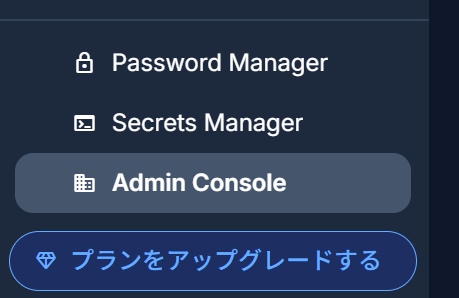
有効化するとWebログイン後、Password ManagerとSecrets Managerの切替メニューが左側のサイドメニュー下側に現れるようになるのでそこで、そこで切り替える。
ユーザーのロール設定
Admin Consoleでメンバーを選択し、シークレットマネージャー利用ユーザーのメンバーロールを編集して一番下にある「このユーザーはシークレットマネージャーにアクセスできます」のチェックをONにしておく。
自分の場合は一人で管理者だけなので最初からチェックついていました。
Projectの作成
最初にProjectを作成する。
FreePlanでは3Projectまでなのでどうしようか迷ったけど
- applications
- infrastructure
- other
あたりにしておく。
BitwardenSMのFreePlanでは分類がやりにくい問題はあるので、分類するほどシークレットが多い場合はInfisical Cloudのほうが良さそう。
マシンアカウントの作成
シークレットのアクセスを自動化するためにマシンアカウントを作成する。
これも3アカウントに限定されるので、必要があれば機能別に分けるようにするつもりだけどいったんは1アカウントで様子見する。
作成したマシンアカウントに先ほど作成したProjectを割り当て。
とりあえず読み取り専用で登録。
Secrets Manager CLI(bws)のインストール
公式のドキュメントはこちらSecrets Manager CLI
テストでインストールしたマシンの条件はこちら
| |
Linuxなので
| |
としたら
| |
と指摘されたので先に入れておく。正常にインストールしたらバージョン確認
| |
アクセス
マシンアカウントのアクセストークンを使用してアクセスする。
マシンアカウントでアクセストークンを作成し、環境変数に設定するのが公式の設定。
| |
しかしアクセストークンを環境変数に与えるのはなんか嫌だ。
ということで、bwsグループを作ってこのグループに参加しているユーザのみトークンファイルを読めるようにしておいて、コマンド実行時にそこから実行時に環境変数に値を入れるようにする。
環境には残さないようにしたラッパー経由でbwsコマンドにアクセスするようにする。
| |
その後、ラッパー用のスクリプトをユーザーローカルに作成する
| |
再ログイン後、おそらく自動で優先的なパスとして選択してくれるので以下で確認。
| |
/home/user/bin/bwsが最優先になっていればOK
docker-compose起動用のスクリプトの作成
当初の目的のメインがdocker composeの.envファイルに秘密情報を書かないようにする、なのでdocker composeで利用できるようにする。
普段行っているように
| |
とすると、bws runと組み合わせられない。
しかし組み合わせる場合オプションにProjectIDをつけることになるとすると毎回UUIDを引っ張ってくる必要があって面倒くさいので、起動用のスクリプトを作成する。
以下のような感じで作成した。
| |
これを実行できるように権限を与えて
| |
で実行させるようにした。
終了はこれまで通りdocker compose down。
課題として、compose.yamlで配列として環境変数を渡している場合、終了時に環境変数がないとワーニングが出て嫌なので
- compose.yamlの環境変数の渡し方はリストにして直接指定する
- BitwardenSMに登録している環境変数名とコンテナに渡す環境変数が違う場合はcompose-upの
exportのところで変換してやる という形で対応した。
systemd-credsによるAccessToken暗号化
先程までの方法だと、マシンアカウントのAccessTokenが残るじゃないかと思って色々考えていたけど、systemdと連係をするのであればsystemd-credsが使用できる。
| |
これを実行するとトークンの入力を聞かれるので入力すると/etc/credstore.encrypted/bws-access-tokenに暗号化した状態でトークンを保存してくれる。
そして鍵情報はTPMを利用しているので、Proxmox使っている場合はvTPMを割り当てている必要がある。今回作った。
確認方法
| |
ただし、こちらはroot権限が必要になるのでユーザ権限で起動するようなroot-less運用している場合は
| |
としてCredentialファイルを作成する。
そしてこれを使ってSystemdのUnitファイルを修正して実行したとこNG。
調べてみたらsystemd 257のバグらしくユーザーサービスとしてLoadCredentialEncryptedとかが使えないようで258で修正予定とのこと。
As of systemd 257, the ImportCredential, LoadCredential, LoadCredentialEncrypted, SetCredential and SetCredentialEncrypted settings do not work in user services. This should be fixed by [1] in systemd 258.
じゃあsystemサービスとしてUnit移行させてそこからユーザーサービスとして起動させるか?と思ったけど、将来Quadletに移行しようとした場合はsystemサービスのUnitからユーザーサービスとして起動できないみたいなので、移行してさらに移行みたいなことをしないといけなさそうなのが面倒。
ということで一旦Podman管理のサービスは後回しにすることに。